> ## Documentation Index
> Fetch the complete documentation index at: https://dripart-chore-sync-comfy-api-v2-spec.mintlify.site/llms.txt
> Use this file to discover all available pages before exploring further.
# ComfyUI 中的 Ideogram 4.5:文生图与图像编辑
> 在 ComfyUI 中运行 Ideogram 4.5 合作伙伴节点,完成文生图、图像编辑与精确编辑,精确编辑可保持未改动的像素完全一致
**Ideogram 4.5** 是该系列中较新的模型,也是 Ideogram 目前编辑精度最高的模型:它只修改提示词要求的内容,因此反复编辑后颜色、质感和细节仍能保持不变。它以三个合作伙伴节点的形式集成到 ComfyUI 中,与其它合作伙伴节点一样,通过同一个 Comfy 账户按张计费。Ideogram 4.0 仍保留独立页面:[ComfyUI 中的 Ideogram 4.0](/zh/tutorials/partner-nodes/ideogram/ideogram-v4)。
使用 API 节点需要保证你已经正常登录,并在受许可的网络环境下使用,请参考[API 节点总览](/zh/tutorials/partner-nodes/overview)部分文档来了解使用 API 节点的具体使用要求。
请确保你的 ComfyUI 已经更新。
* [ComfyUI 下载](https://www.comfy.org/download)
* [ComfyUI 更新教程](/zh/installation/update_comfyui)
本指南里的工作流可以在[工作流模板](/zh/interface/features/template)中找到。如果找不到,可能是 ComfyUI 没有更新。
如果加载工作流时有节点缺失,可能原因有:
1. 你用的不是最新版(每夜版)。
2. 启动时有些节点导入失败。
* [Cloud](https://cloud.comfy.org) 会在 ComfyUI 稳定版本发布后更新。
所以,如果你发现本文档中有任何核心节点缺失,可能是因为新核心节点尚未在最新稳定版中发布。请等待下一个稳定版发布。
## 文生图
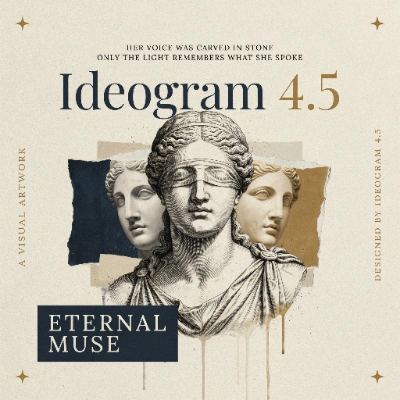
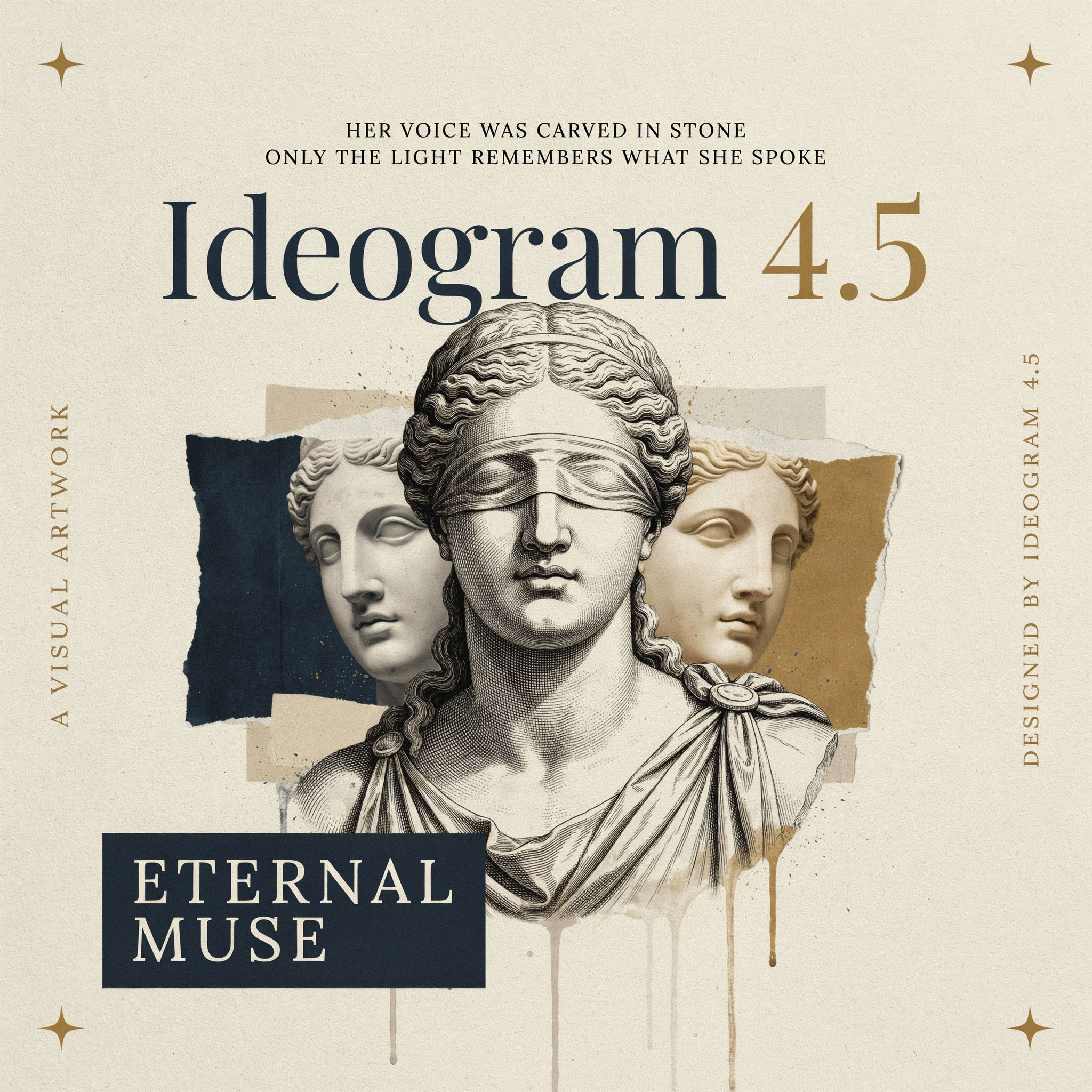
按你选择的画布尺寸和质量档位,根据文本提示词生成图像。
 在 Comfy Cloud 中打开
下载 JSON,或在模板库中搜索 "Ideogram 4.5: Text to Image"
**Ideogram 4.5 Text to Image** 节点包含以下输入:
| 输入 | 取值 | 作用 |
| - | - | - |
| `prompt` | 最多 10000 个字符 | 图像描述。这里也可以使用结构化 JSON 描述,例如上一次运行得到的 `final_prompt` |
| `size` | `auto`,或 1K、2K 预设 | `auto` 由模型选择适合提示词的画布。预设同时覆盖 1K 和 2K,比例从 `1:1` 到 `23:9`,例如 `(2K) 2048x2048 (1:1)` 和 `(1K) 1280x720 (16:9)` |
| `quality` | `low`、`medium`(默认)、`high` | 档位越高,费用越高、耗时越长 |
| `magic_prompt` | `auto`(默认)、`on`、`off` | 在生成前把提示词改写为详细的结构化描述。`off` 会尽可能保留你的原文 |
| `seed` | 整数 | 由于每次运行都会改写提示词,仅靠 seed 无法复现文生图结果 |
该节点还会输出 `final_prompt`,即图像实际使用的结构化描述。若要复现某张图像,请把它作为提示词传入,并将 `magic_prompt` 设为 `off`,同时使用相同的 seed。
## 图像编辑
用一条指令编辑或组合最多五张图像。`image_1` 是被编辑的图像,第 2 至第 5 张提供设计、材质或颜色参考。在提示词中以 `@Image1`、`@Image2` 等方式引用它们。
在 Comfy Cloud 中打开
下载 JSON,或在模板库中搜索 "Ideogram 4.5: Text to Image"

**Ideogram 4.5 Text to Image** 节点包含以下输入:
| 输入 | 取值 | 作用 |
| - | - | - |
| `prompt` | 最多 10000 个字符 | 图像描述。这里也可以使用结构化 JSON 描述,例如上一次运行得到的 `final_prompt` |
| `size` | `auto`,或 1K、2K 预设 | `auto` 由模型选择适合提示词的画布。预设同时覆盖 1K 和 2K,比例从 `1:1` 到 `23:9`,例如 `(2K) 2048x2048 (1:1)` 和 `(1K) 1280x720 (16:9)` |
| `quality` | `low`、`medium`(默认)、`high` | 档位越高,费用越高、耗时越长 |
| `magic_prompt` | `auto`(默认)、`on`、`off` | 在生成前把提示词改写为详细的结构化描述。`off` 会尽可能保留你的原文 |
| `seed` | 整数 | 由于每次运行都会改写提示词,仅靠 seed 无法复现文生图结果 |
该节点还会输出 `final_prompt`,即图像实际使用的结构化描述。若要复现某张图像,请把它作为提示词传入,并将 `magic_prompt` 设为 `off`,同时使用相同的 seed。
## 图像编辑
用一条指令编辑或组合最多五张图像。`image_1` 是被编辑的图像,第 2 至第 5 张提供设计、材质或颜色参考。在提示词中以 `@Image1`、`@Image2` 等方式引用它们。
 在 Comfy Cloud 中打开
下载 JSON,或在模板库中搜索 "Ideogram 4.5: Image Edit"

**输入素材**
载入 Ideogram 4.5 Edit 节点的 `image_1` 插槽
模板使用 **Build JSON Prompt** 节点来构建指令,你可以在图像上框选区域并为其添加说明,例如 "remove it"。如果看不到该编辑器,请开启 [Nodes 2.0](/zh/interface/nodes-2)。
**Ideogram 4.5 Edit** 节点还包含:
| 输入 | 取值 | 作用 |
| - | - | - |
| `size` | `auto`(默认)、`source`、预设或 `custom` | `auto` 会根据图像和提示词选择约 2K 的画布。`source` 保持 `image_1` 的尺寸。使用不同比例的预设会重新构图。`custom` 使用下方的 `width` 和 `height` |
| `width`、`height` | 256 至 4608,步长 32 | 仅在 `size` 为 `custom` 时生效。两个维度合计不得超过 4194304 像素(2048x2048),且比例不得超过 6:1 |
| `quality` | `very_low`、`low`、`medium`(默认)、`high` | 档位越高,费用越高、耗时越长 |
| `seed` | 整数 | 相同的图像、提示词、设置和 seed 会得到相同的结果 |
最多可连接五张图像。超过约 4 MP 的输入会在上传前被缩小,且每张图像的比例必须在 1:6 至 6:1 之间。
编辑会重新渲染整张图像,因此除编辑内容外,构图和未改动区域也可能发生变化。如果画面其余部分必须保持原样,请使用 Precise Edit。
## 精确编辑
只修改提示词要求的内容。未改动的像素保持完全一致,输出保持 `image_1` 的尺寸。除被编辑的图像外,最多还可接受四张参考图像。
在 Comfy Cloud 中打开
下载 JSON,或在模板库中搜索 "Ideogram 4.5: Image Edit"
**输入素材**
载入 Ideogram 4.5 Edit 节点的 `image_1` 插槽
模板使用 **Build JSON Prompt** 节点来构建指令,你可以在图像上框选区域并为其添加说明,例如 "remove it"。如果看不到该编辑器,请开启 [Nodes 2.0](/zh/interface/nodes-2)。
**Ideogram 4.5 Edit** 节点还包含:
| 输入 | 取值 | 作用 |
| - | - | - |
| `size` | `auto`(默认)、`source`、预设或 `custom` | `auto` 会根据图像和提示词选择约 2K 的画布。`source` 保持 `image_1` 的尺寸。使用不同比例的预设会重新构图。`custom` 使用下方的 `width` 和 `height` |
| `width`、`height` | 256 至 4608,步长 32 | 仅在 `size` 为 `custom` 时生效。两个维度合计不得超过 4194304 像素(2048x2048),且比例不得超过 6:1 |
| `quality` | `very_low`、`low`、`medium`(默认)、`high` | 档位越高,费用越高、耗时越长 |
| `seed` | 整数 | 相同的图像、提示词、设置和 seed 会得到相同的结果 |
最多可连接五张图像。超过约 4 MP 的输入会在上传前被缩小,且每张图像的比例必须在 1:6 至 6:1 之间。
编辑会重新渲染整张图像,因此除编辑内容外,构图和未改动区域也可能发生变化。如果画面其余部分必须保持原样,请使用 Precise Edit。
## 精确编辑
只修改提示词要求的内容。未改动的像素保持完全一致,输出保持 `image_1` 的尺寸。除被编辑的图像外,最多还可接受四张参考图像。
 在 Comfy Cloud 中打开
下载 JSON,或在模板库中搜索 "Ideogram 4.5: Precise Edit"
**输入素材**
载入 Ideogram 4.5 Precise Edit 节点的 `image_1` 插槽
Precise Edit 与 Edit 共用参考图插槽、`@Image1` 引用方式、`quality` 和 `seed` 控制项。它没有尺寸控制项,因为输出始终与 `image_1` 的尺寸一致。该模板同样使用 **Build JSON Prompt** 节点构建指令。
它适合产品换色、材质替换,以及必须保留照片其余部分光照、背景和构图的局部修饰。
This documentation is built and hosted on [Mintlify](https://mintlify.com), a developer documentation platform.
在 Comfy Cloud 中打开
下载 JSON,或在模板库中搜索 "Ideogram 4.5: Precise Edit"
**输入素材**
载入 Ideogram 4.5 Precise Edit 节点的 `image_1` 插槽
Precise Edit 与 Edit 共用参考图插槽、`@Image1` 引用方式、`quality` 和 `seed` 控制项。它没有尺寸控制项,因为输出始终与 `image_1` 的尺寸一致。该模板同样使用 **Build JSON Prompt** 节点构建指令。
它适合产品换色、材质替换,以及必须保留照片其余部分光照、背景和构图的局部修饰。
This documentation is built and hosted on [Mintlify](https://mintlify.com), a developer documentation platform.