

인스턴스 유형
Comfy Desktop은 네 가지 인스턴스 유형을 지원합니다. 각 유형은 카드와 제목 표시줄에 고유한 아이콘을 표시합니다.
아래 이미지는 각 인스턴스 카드에서 사용할 수 있는 주요 작업을 표시합니다.
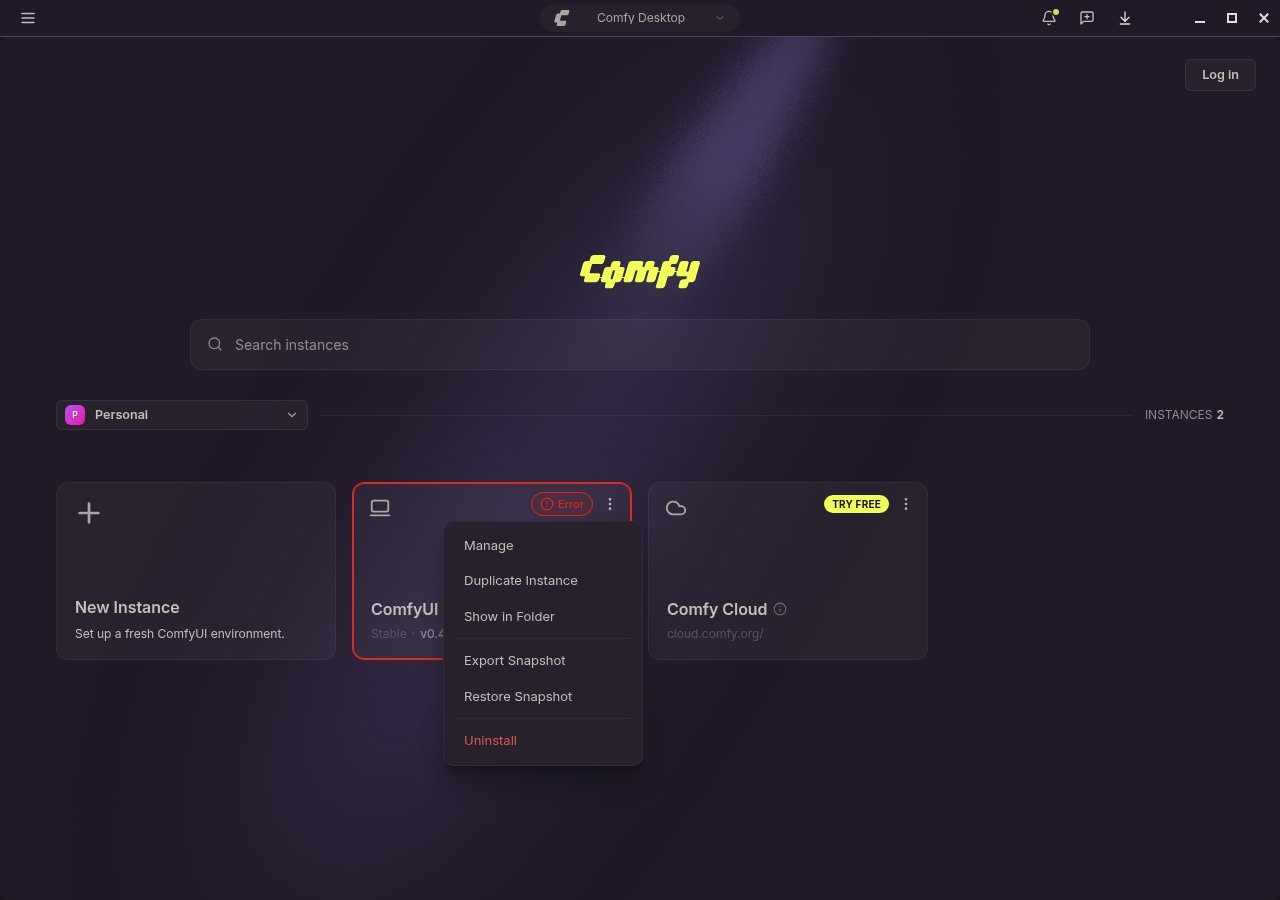
- 새 인스턴스: 완전히 새로운 ComfyUI 인스턴스를 만듭니다. 새 인스턴스 생성하기를 참조하세요. 스냅샷 파일에서 인스턴스 생성하기도 가능합니다.
- ⋮ 메뉴: 세 점 아이콘을 클릭하여 인스턴스 작업 메뉴를 엽니다.
- 관리: 관리 패널을 열어 인스턴스를 구성합니다(경로, 실행 인자, 모델 디렉터리, 환경 변수). 관리 페이지를 참조하세요.
- 스냅샷 복원: 인스턴스를 이전 스냅샷으로 되돌립니다. 스냅샷 페이지를 참조하세요.
- 공유: 인스턴스의 스냅샷을 내보내 다른 사람과 공유합니다.
- 설치 복사: 기존 독립형 설치를 자체 Python 환경과 사용자 정의 노드를 포함하여 복제합니다. 설치 복사하기를 참조하세요.
- Forget: 파일을 삭제하지 않고 선택기에서 인스턴스를 제거합니다(Untrack과 동일).
- Uninstall: 인스턴스와 모든 파일을 디스크에서 영구히 삭제합니다. Forget과 Uninstall에 대한 자세한 내용은 인스턴스 제거하기를 참조하세요.
새 인스턴스 생성하기
선택기 화면에서 + 카드(왼쪽 상단)를 클릭하여 새 ComfyUI 인스턴스를 추가합니다.1
새 인스턴스 만들기
- Windows
- macOS
- Linux
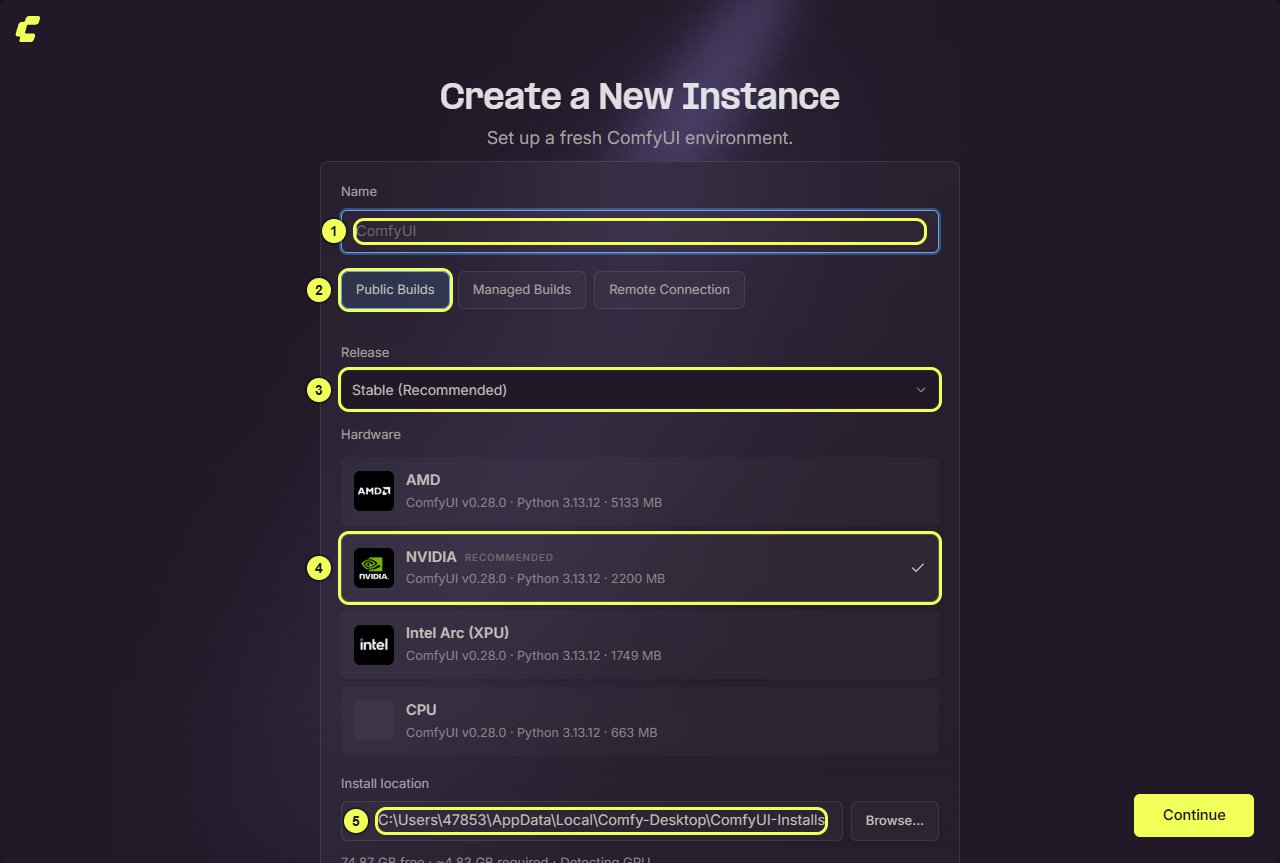
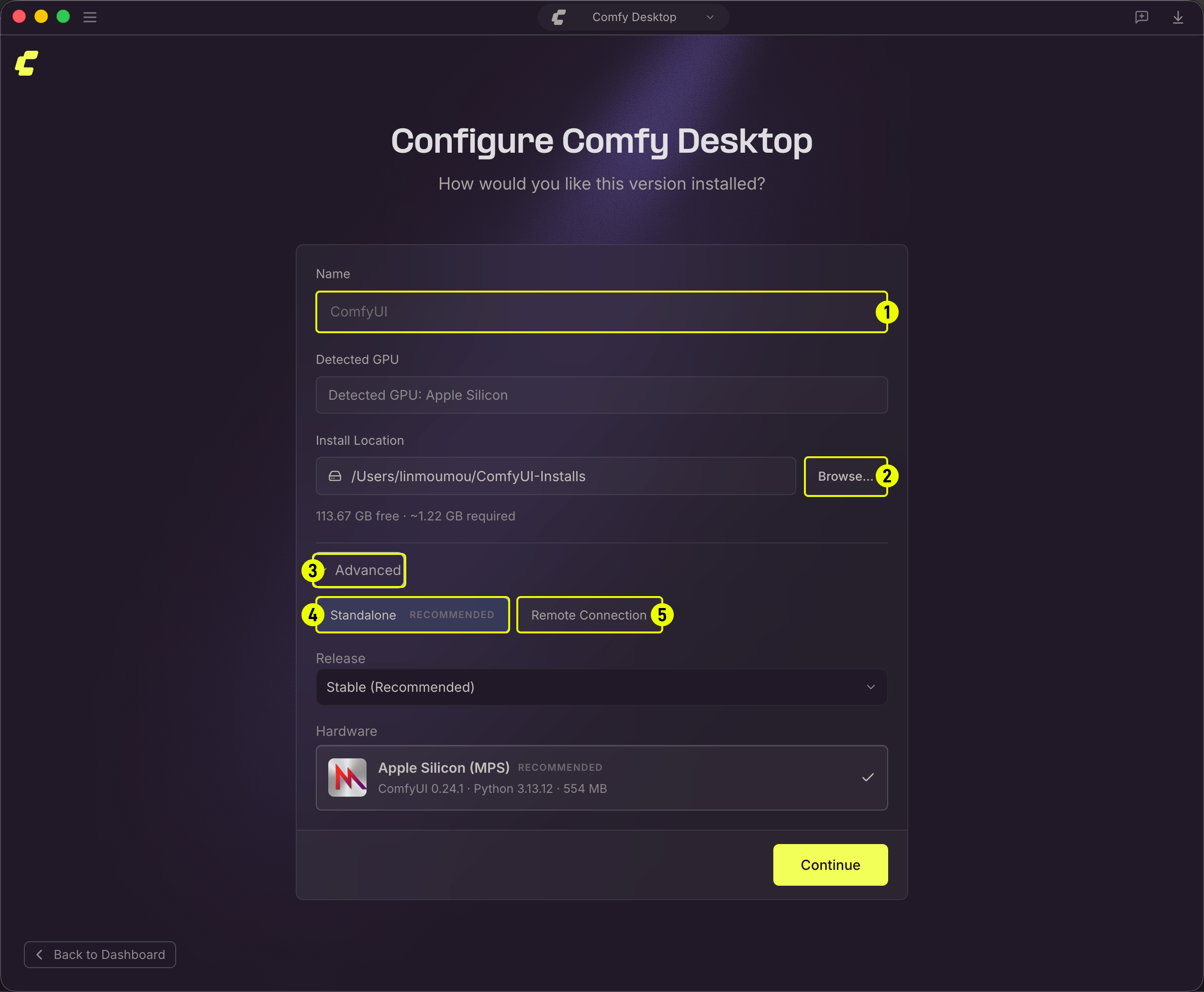
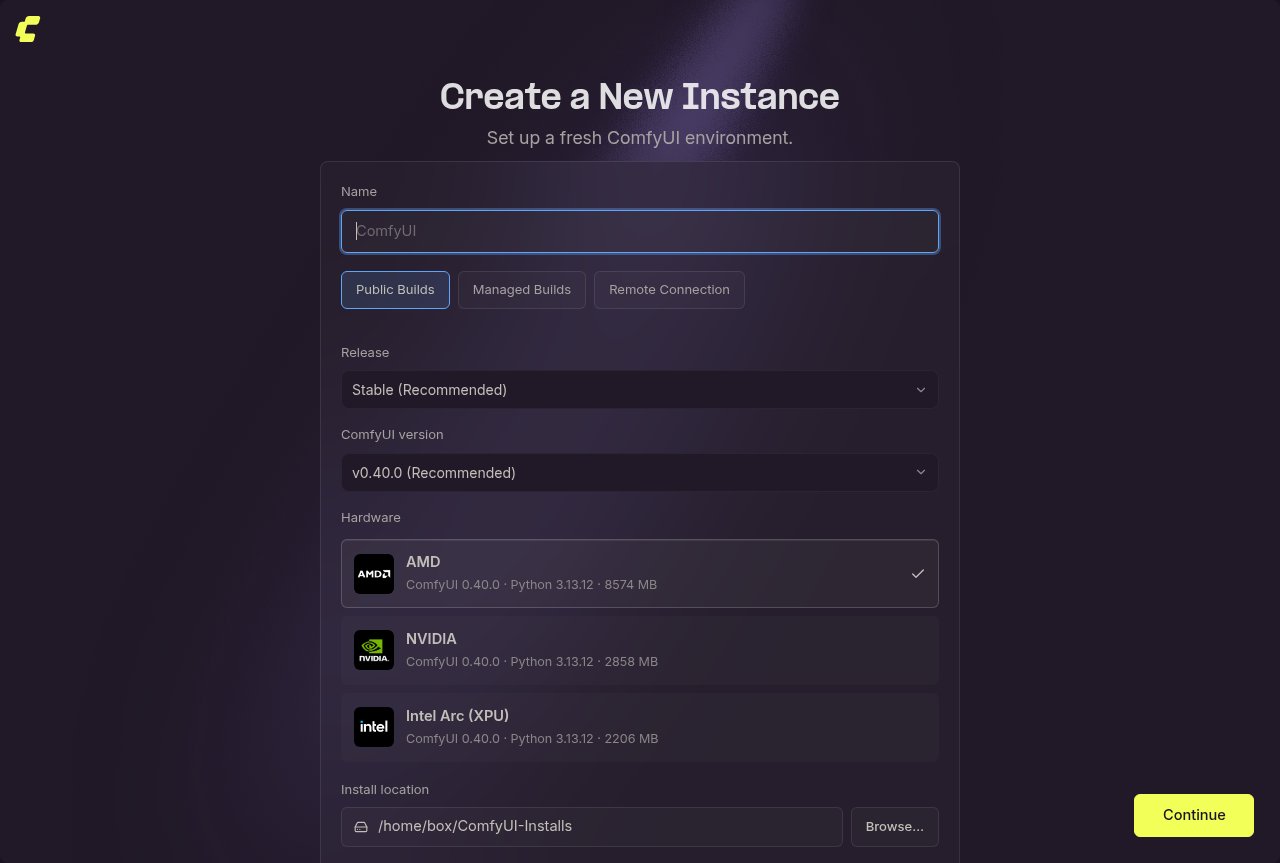
- 이름: 인스턴스의 이름입니다. 기본값은 “ComfyUI”입니다.
- 퍼블릭 빌드(Public Builds): 권장 옵션입니다. 감지된 하드웨어에 맞게 빌드된 표준 ComfyUI 설치입니다. 로그인한 워크스페이스의 Build를 설치하려면 **매니지드 빌드(Managed Builds)**를 선택하고(워크스페이스와 ComfyUI Build 참고), **원격 연결(Remote Connection)**을 선택하면 다른 컴퓨터에서 실행되는 ComfyUI 인스턴스에 연결합니다.
- 릴리스: 설치할 릴리스 채널입니다. **Stable(권장)**이 미리 선택되어 있습니다.
- 하드웨어: Comfy Desktop이 GPU를 감지하여 일치하는 빌드(NVIDIA, AMD, Intel Arc (XPU), CPU)를 미리 선택합니다. 각 옵션에는 ComfyUI 버전, Python 버전, 다운로드 크기가 표시됩니다.
- 설치 위치: ComfyUI를 설치할 위치입니다. Windows에서는 SSD를 사용하고 C: 드라이브의 루트를 피할 것을 강력히 권장합니다. 이 필드에는 드라이브의 여유 공간이 표시되며, Comfy Desktop이 알고 있는 경우 설치 예상 크기도 함께 표시됩니다.
2
설치 중
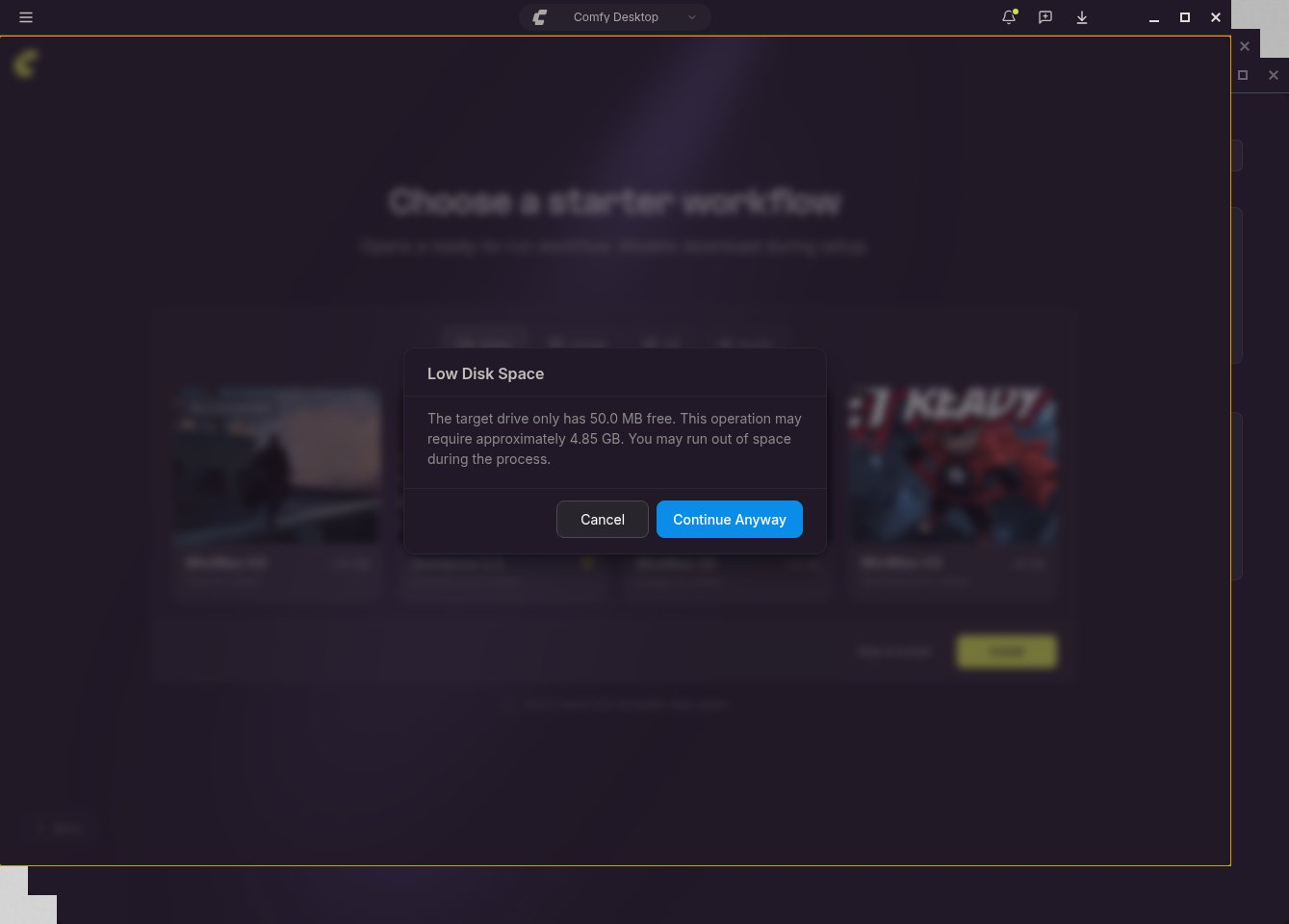
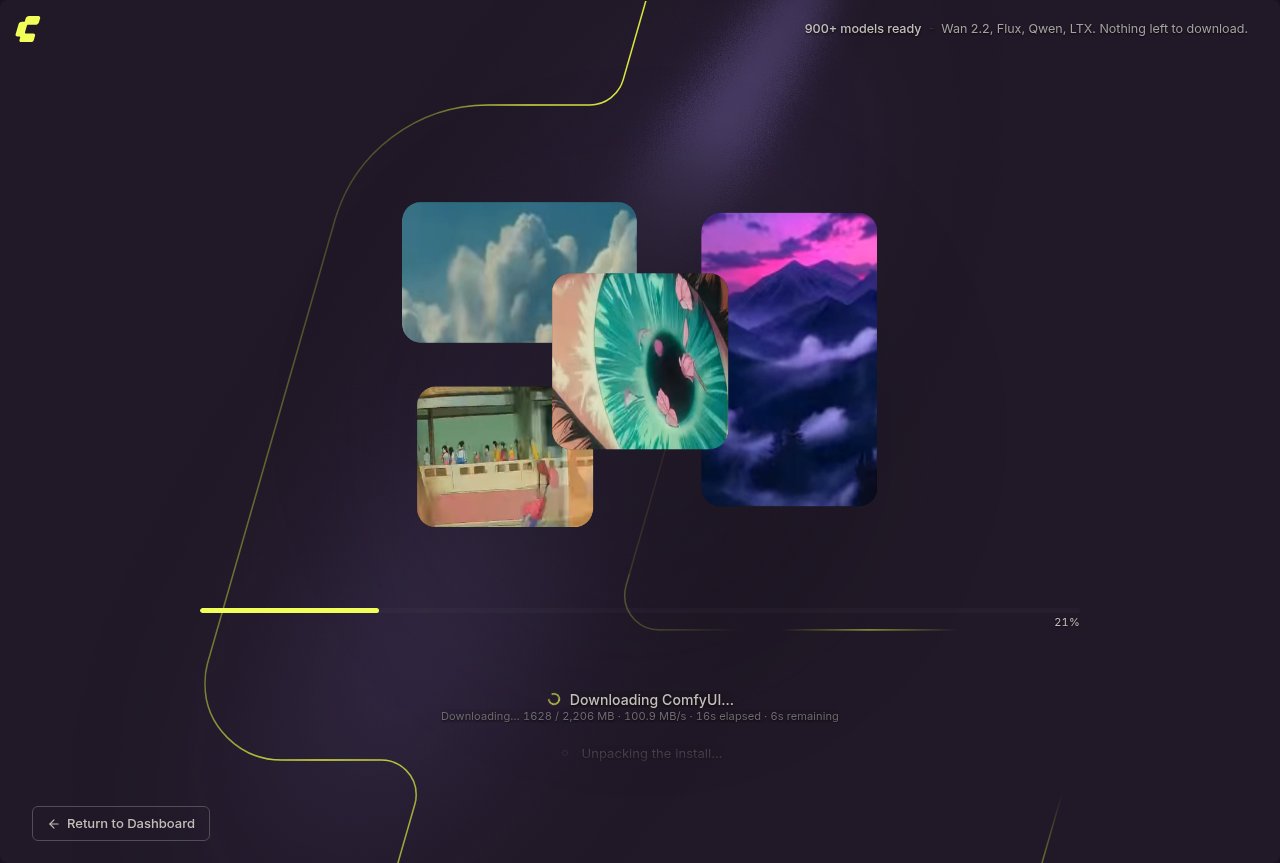
3
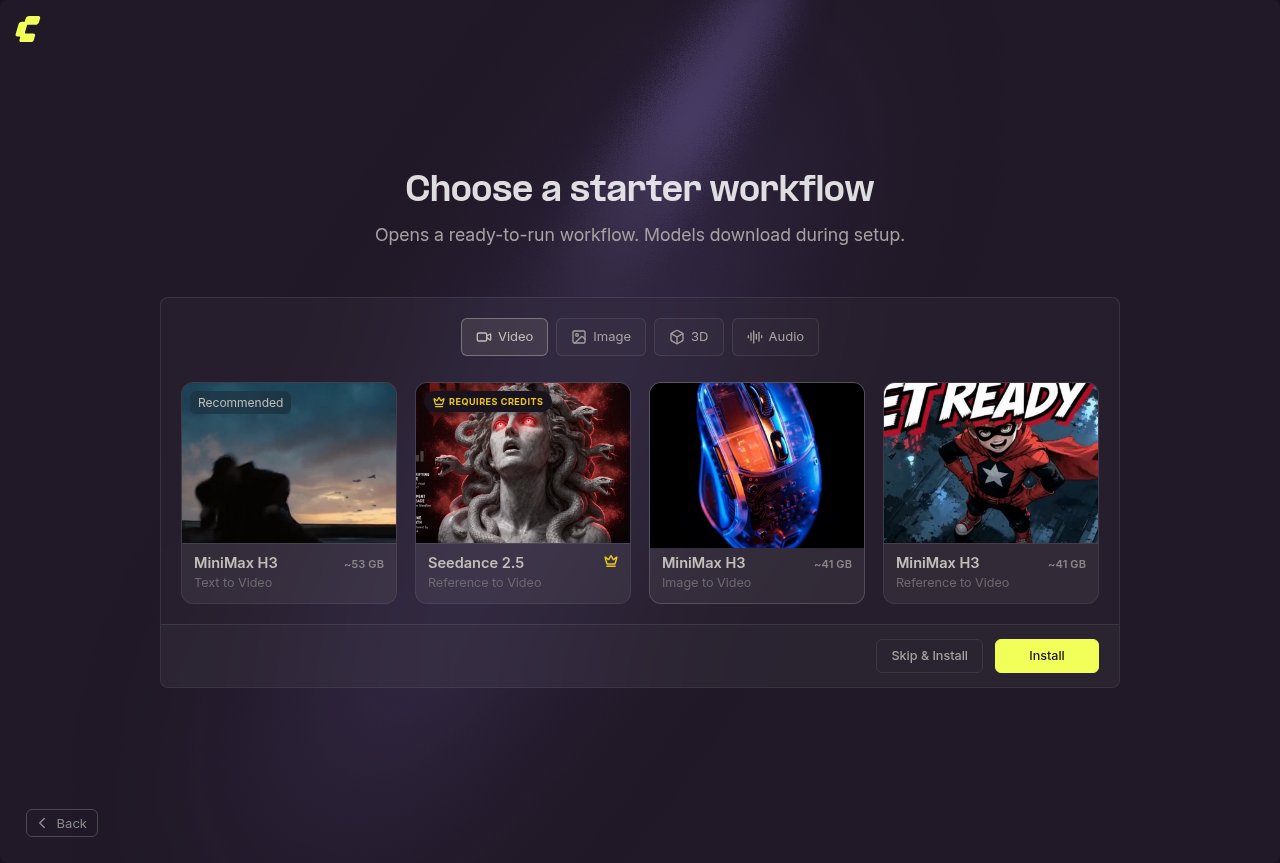
템플릿 선택하기
기존 설치 추적하기
이미 ComfyUI 설치가 있는 경우 (Git 저장소에서 수동으로 설정했거나 포터블 버전으로 다운로드한 경우) 새로 만들지 않고 Comfy Desktop에 추가할 수 있습니다. 대시보드에서 새 인스턴스를 클릭하여 설치 메뉴를 연 다음 기존 인스턴스 추가를 선택합니다.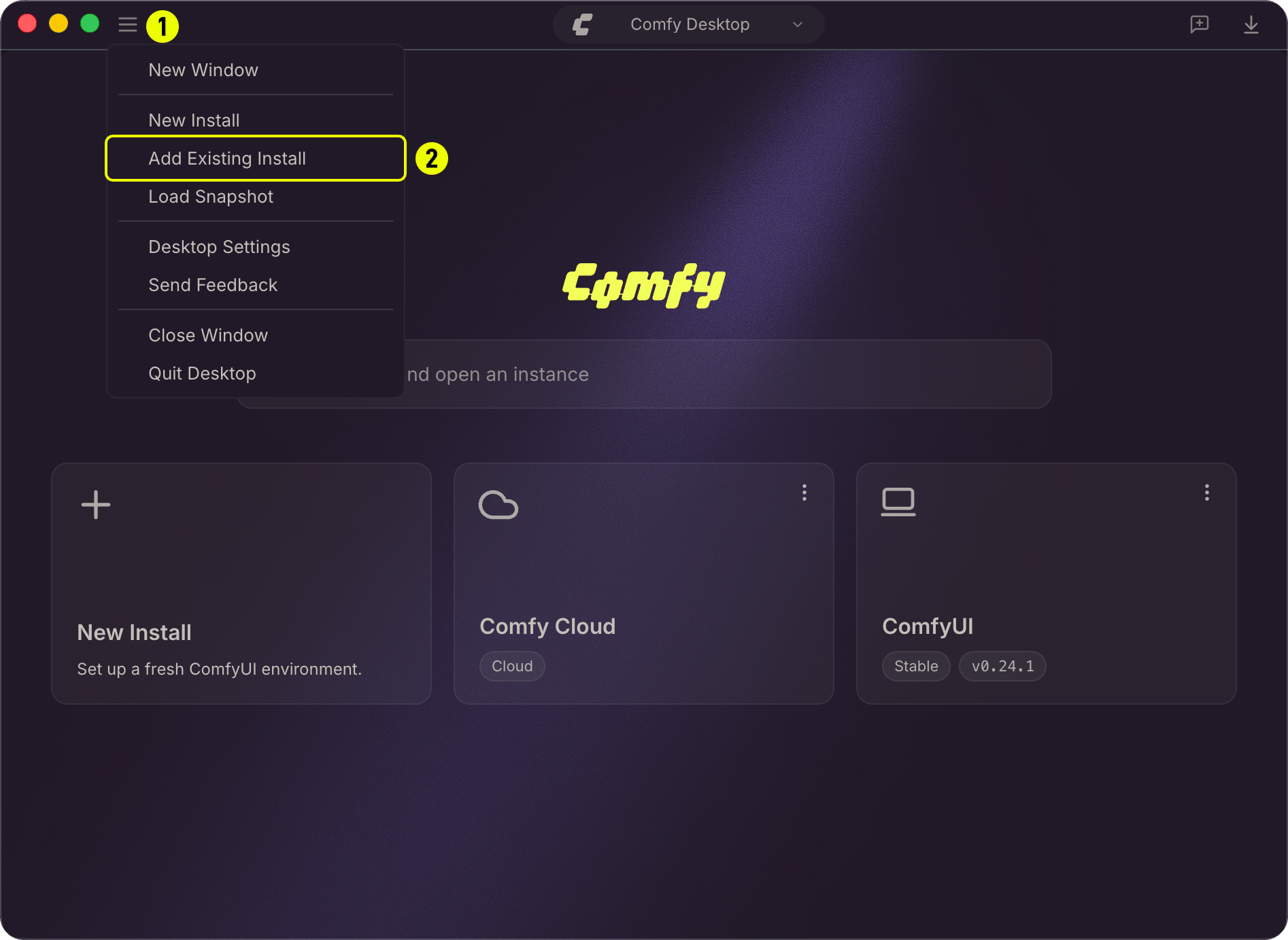
- 새 인스턴스를 클릭하여 설치 옵션을 엽니다.
- 기존 인스턴스 추가를 선택하여 추적 대화 상자를 엽니다.
설치 감지하기
추적 대화 상자에서 찾아보기를 클릭하여 ComfyUI 디렉토리를 선택합니다. Comfy Desktop이 폴더를 조사하여 설치 유형을 자동으로 감지합니다. Windows 포터블 설치의 경우 다음과 같은 항목을 찾습니다.standalone-env디렉토리: 번들 Python 환경ComfyUI/main.py: ComfyUI 진입점
models/및user/디렉토리: 구성된 ComfyUI의 흔적.venv디렉토리: Python 가상 환경
경로 설정하기
디렉토리를 선택하면 대화 상자에 감지된 경로가 표시됩니다. 필요에 따라 조정할 수 있습니다.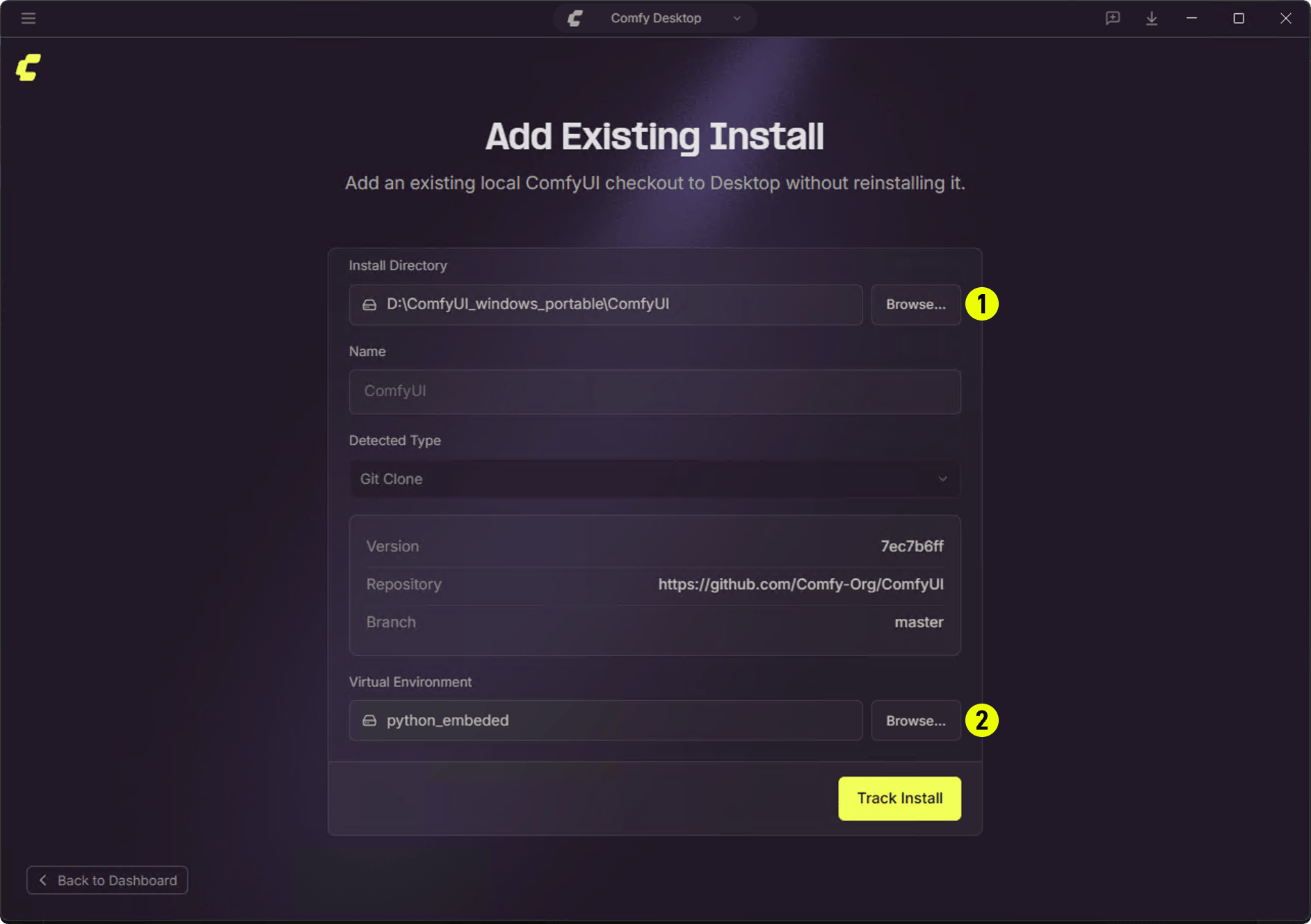
- ComfyUI 디렉토리:
main.py가 포함된 ComfyUI 폴더 경로입니다. 포터블 설치의 경우 일반적으로 포터블 패키지 내부의 폴더입니다.- 포터블 예:
D:\ComfyUI_windows_portable\ComfyUI
- 포터블 예:
- Python 환경: Python 환경 폴더 경로입니다. Comfy Desktop이 자동으로 감지하며 필요에 따라 재정의할 수 있습니다.
- 포터블 예:
D:\ComfyUI_windows_portable\python_embeded - Git 저장소 예:
<ComfyUI_dir>/.venv
- 포터블 예:
추적형 vs 독립형
추적형 (기존 인스턴스 추가) 설치와 독립형 설치의 주요 차이점은 업데이트 관리 방식입니다.
참고: 추적형 설치는 launchMode: 'external'을 사용합니다. Comfy Desktop이 기존 ComfyUI 프로세스를 내부 관리 없이 시작합니다. 현재 스냅샷은 독립형 인스턴스에서만 지원됩니다.
인스턴스 시작, 중지, 재시작하기
↩ 개요로 돌아가기인스턴스 시작하기
Chooser에서 인스턴스 카드를 클릭하면 시작됩니다. ComfyUI가 시작되는 동안 창에 시작 진행 상황이 표시되고, 서버가 준비되면 ComfyUI 화면으로 전환됩니다.다른 인스턴스가 실행 중일 때 시작하기
로컬 인스턴스가 실행 중이거나 시작 중일 때 다른 로컬 인스턴스를 시작하면, Comfy Desktop은 An instance is already running 대화상자를 표시하고 중지될 인스턴스를 나열합니다:- Close & Launch: 나열된 인스턴스를 중지한 다음 선택한 인스턴스를 시작합니다.
- Run All: 새 인스턴스를 실행 중인 인스턴스와 함께 시작합니다.
인스턴스 중지하기
인스턴스 카드의 세 점 메뉴에서 Stop을 선택합니다. ComfyUI 서버가 중지되고 창은 열린 상태로 ComfyUI is stopped 카드가 표시됩니다. Relaunch ComfyUI로 서버를 다시 시작하거나 Return to Dashboard로 Chooser로 돌아갑니다.크래시 후 재시작
ComfyUI가 시작에 실패하거나 예기치 않게 종료되면, 창은 열린 상태로 상황을 설명하는 카드가 표시됩니다:- ComfyUI could not start: 인스턴스가 시작되지 않았습니다.
- ComfyUI exited unexpectedly: 프로세스가 종료되었습니다. Comfy Desktop이 읽을 수 있으면 카드에 종료 코드 또는 종료 신호도 표시됩니다.
- 다른 ComfyUI가 이 설치의 데이터베이스를 사용 중인 경우: 그 ComfyUI(또는 이를 실행한 앱)를 종료하거나
--database-url시작 인수로 둘 중 하나에 별도의 데이터베이스 위치를 지정합니다. - 그 밖의 데이터베이스 오류(다른 프로그램의 잠금, 더 새로운 버전의 ComfyUI가 기록한 데이터베이스, 해당 폴더에 만들 수 없는 경우): 메시지에 데이터베이스 파일과 해결 방법이 나오고, 마지막에 시작 인수에
--disable-assets를 추가해 에셋 시스템 없이 시작하는 선택지가 제시됩니다.
인스턴스 제거하기
↩ 개요로 돌아가기 인스턴스를 제거할 때 파일을 유지할지 모두 삭제할지에 따라 세 점 메뉴에 두 가지 옵션이 제공됩니다.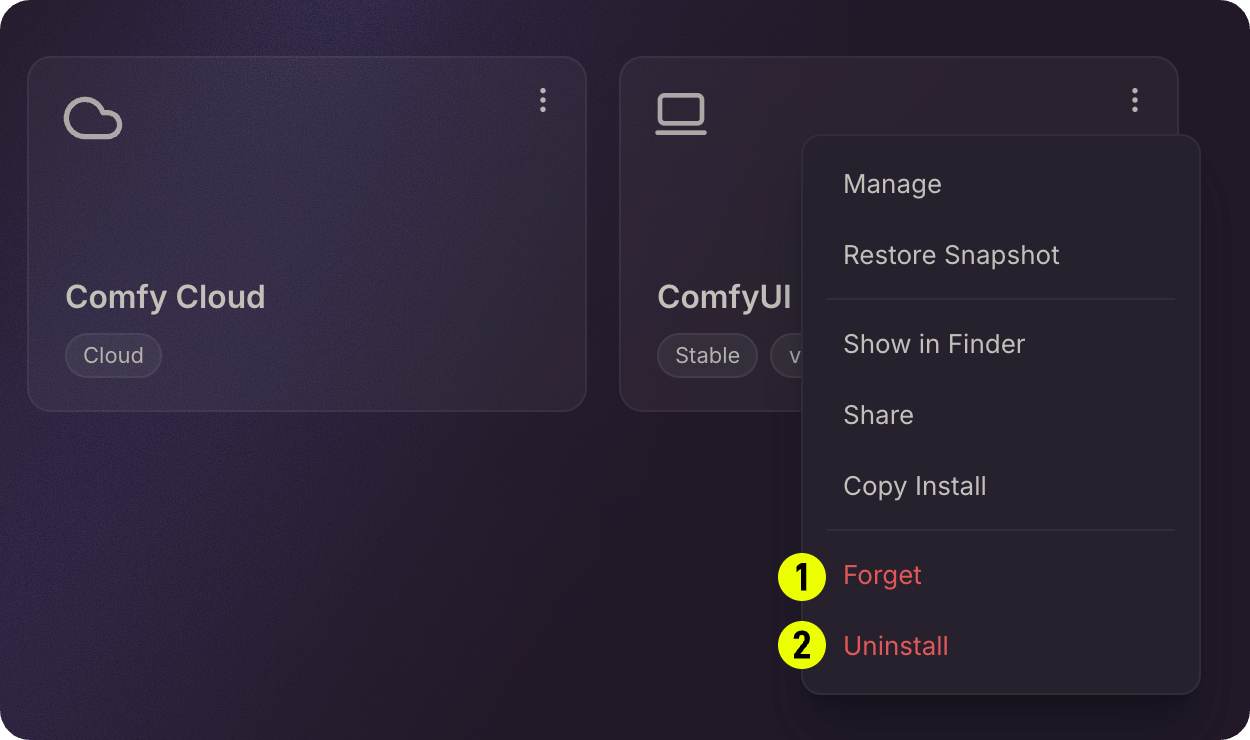
- Forget / Untrack: 파일을 삭제하지 않고 선택기 목록에서 인스턴스를 제거합니다. 설치 폴더와 모든 데이터는 디스크에 남습니다. 목록을 정리하고 싶지만 나중에 인스턴스가 다시 필요할 수 있을 때 사용하세요.
- Uninstall / Delete: 설치와 모든 파일을 디스크에서 영구히 제거합니다. 공유 디렉터리의 모델 파일은 영향을 받지 않습니다.
설치 복사하기
↩ 개요로 돌아가기 기존 독립형 설치를 복제하려면 해당 카드를 마우스 오른쪽 버튼으로 클릭하고 설치 복사를 선택합니다. 이렇게 하면 다음 사항이 포함된 복사본이 생성됩니다.- 새로운 Python 환경
- 동일한 ComfyUI 버전
- 자체 사용자 정의 노드 설정
인스턴스 편집하기
↩ 개요로 돌아가기 인스턴스의 관리 패널에서 다음을 수행할 수 있습니다.- 설치 경로 변경
- 실행 인자 조정
- 모델 디렉터리 수정
- 환경 변수 업데이트