

文生图
按你选择的画布尺寸和质量档位,根据文本提示词生成图像。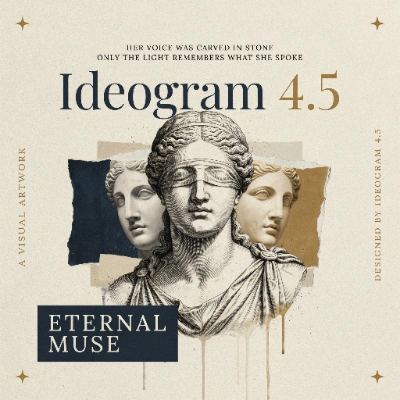
在 Comfy Cloud 上运行
在 Comfy Cloud 中打开
下载工作流
下载 JSON,或在模板库中搜索 “Ideogram 4.5: Text to Image”
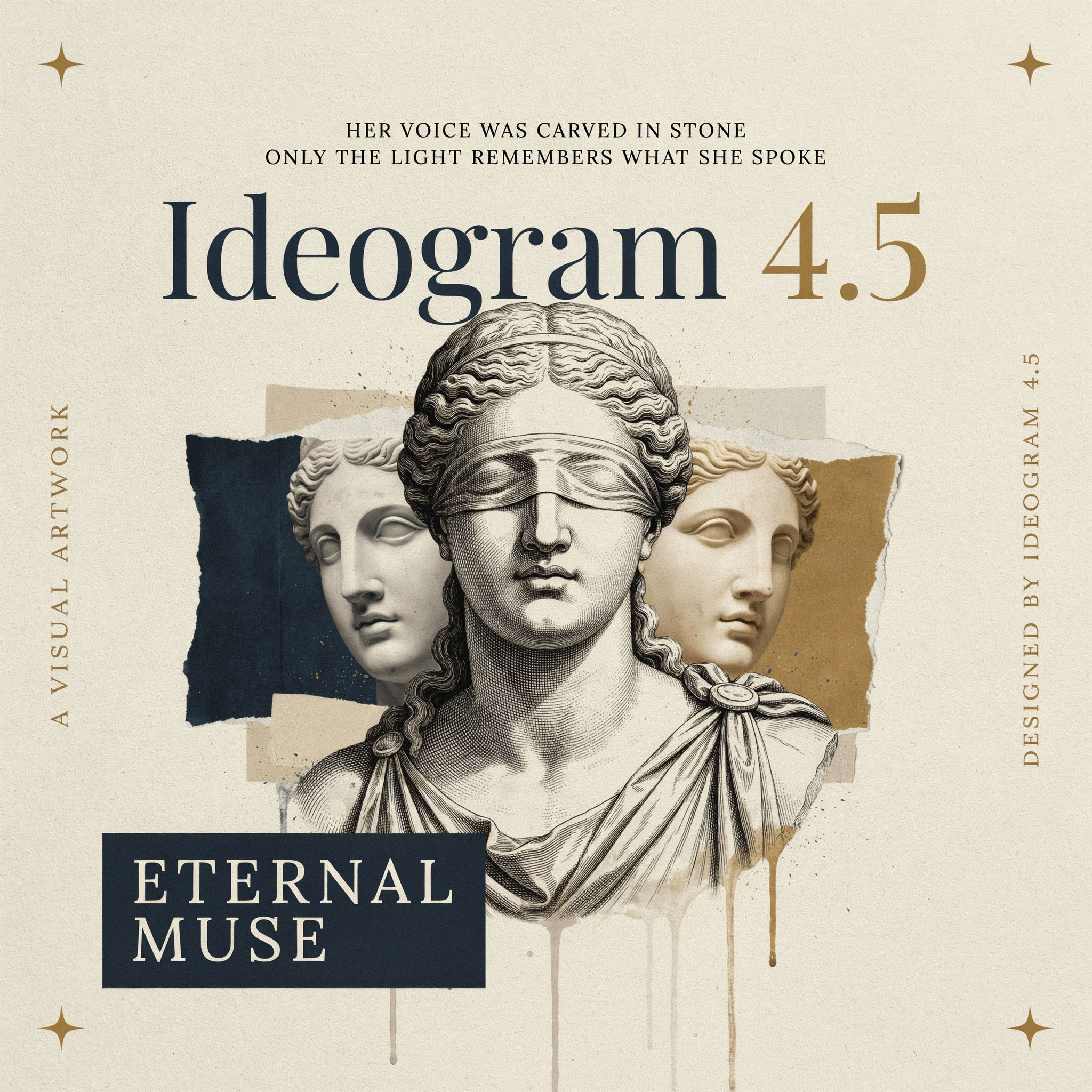 Ideogram 4.5 Text to Image 节点包含以下输入:
该节点还会输出
final_prompt,即图像实际使用的结构化描述。若要复现某张图像,请把它作为提示词传入,并将 magic_prompt 设为 off,同时使用相同的 seed。
图像编辑
用一条指令编辑或组合最多五张图像。image_1 是被编辑的图像,第 2 至第 5 张提供设计、材质或颜色参考。在提示词中以 @Image1、@Image2 等方式引用它们。
在 Comfy Cloud 上运行
在 Comfy Cloud 中打开
下载工作流
下载 JSON,或在模板库中搜索 “Ideogram 4.5: Image Edit”

interior_orange_sofa.png
载入 Ideogram 4.5 Edit 节点的
image_1 插槽
最多可连接五张图像。超过约 4 MP 的输入会在上传前被缩小,且每张图像的比例必须在 1:6 至 6:1 之间。
编辑会重新渲染整张图像,因此除编辑内容外,构图和未改动区域也可能发生变化。如果画面其余部分必须保持原样,请使用 Precise Edit。
精确编辑
只修改提示词要求的内容。未改动的像素保持完全一致,输出保持image_1 的尺寸。除被编辑的图像外,最多还可接受四张参考图像。

在 Comfy Cloud 上运行
在 Comfy Cloud 中打开
下载工作流
下载 JSON,或在模板库中搜索 “Ideogram 4.5: Precise Edit”
redhair_girl_portrait.png
载入 Ideogram 4.5 Precise Edit 节点的
image_1 插槽@Image1 引用方式、quality 和 seed 控制项。它没有尺寸控制项,因为输出始终与 image_1 的尺寸一致。该模板同样使用 Build JSON Prompt 节点构建指令。
它适合产品换色、材质替换,以及必须保留照片其余部分光照、背景和构图的局部修饰。